
Wenn ich Bilder als Foto oder für ein Fotobuch ausdrucken möchte, legt die Fotosoftware das Druckformat fest.
Daher werden Screenshots oder Scan-Ausschnitte abgeschnitten, wenn ich sie vollständig drucken möchte. Manchmal möchte ich auch Bilder in einem Format drucken, das nicht angeboten wird.
In solchen Fällen bereite ich das Bild vorher in einem Bildbearbeitungsprogramm vor.
Was ist das Problem?
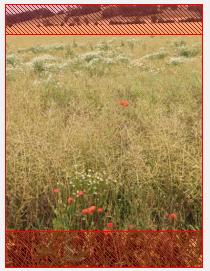
Wenn ein Bild nicht passt, wird in der Fotosoftware ein Rahmen eingeblendet. Damit kann ich einen Bildausschnitt auswählen. Die Bereiche außerhalb des Rahmens werden anschließend weggeschnitten bzw. es wird nur der innere Bereich gedruckt.
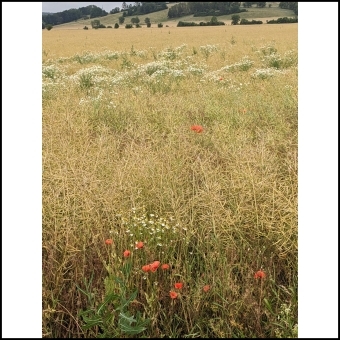
Manchmal möchte ich jedoch das gesamte Bild gedruckt haben und hätte dann lieber leere Flächen, die das Bild passend machen. Leider bietet die mir bekannte Fotosoftware diese Möglichkeit nicht an.
Um das zu erreichen, muss ich einen Umweg gehen. Ich muss das Bild vorher in einem Bildbearbeitungsprogramm vorbereiten. Ich beschreibe dir, wie das geht. Keine Sorge, das sind nur wenige Schritte.
Was du brauchst, um zu starten
Du brauchst ein Bildverarbeitungsprogramm, mit dem du die Bildmaße mindestens in einer Längeneinheit wie z. B. mm oder cm ändern kannst.
In dieser Anleitung zeige ich dir, wie du dein Bild mit den Programmen Inkscape oder GIMP vorbereiten kannst. Beide sind freie, quelloffene und kostenlose Bildbearbeitungsprogramme. Es ist Geschmackssache, welches Programm du wählst. Ich persönlich finde Inkscape etwas leichter zu bedienen.
Ich nutze Inkscape in der Version 1.2. und GIMP in der Version 2.10.38. Wenn du eine andere Version verwendest, kann es sein, dass die Beschreibung nicht mit deiner Version übereinstimmt. Daher beschreibe ich zunächst das Grundprinzip. So findest du die richtigen Menüpunkte bei dir leichter.
Die Sprache der Programme ist bei mir Englisch. Daher findest du in den Anleitungen Screenshots. So kannst du die richtigen Menüpunkte finden, auch wenn bei dir eine andere Sprache eingestellt ist.
Schritt für Schritt Anleitung
Allgemeine Schritte im Überblick
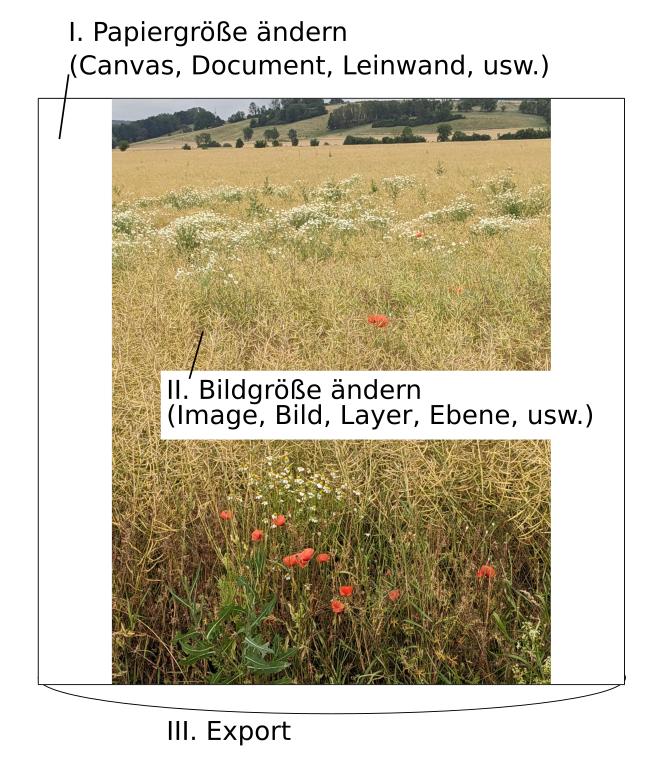
Die genauen Bezeichnungen variieren je nach Programm. Allgemein gehst du jedoch immer gleich vor.
- Öffne die Bilddatei mit dem Bildbearbeitungsprogramm.
I. Ändere die Papiergröße
- In welchem Format soll das Bild gedruckt werden? Zum Beispiel 9×9 cm oder 10×15 cm.
- Das Bild liegt auf einer Art „Papier“, das auch als Canvas, Leinwand oder Dokument bezeichnet wird.
- Finde die entsprechende Einstellungsmöglichkeit in deinem Programm.
- Wähle die Längeneinheit, z.B. cm, aus.
- Ändere die Größe auf deine Wunschmaße.
II. Ändere die Bildgröße
- Klicke auf das Bild, um es zu markieren.
- Finde die entsprechende Einstellungsmöglichkeit in deinem Programm.
- Wenn du die Breite änderst, soll sich die Länge automatisch mit ändern oder umgekehrt. Sperre daher zuerst das Bildverhältnis.
Du hast meistens zwei Möglichkeiten, um die Bildgröße zu ändern.
- Möglichkeit A: Ziehe und verschiebe das Bild mit der Maus so zurecht, dass es auf das zugeschnittenes „Papier“ passt.
oder
- Möglichkeit B: durch direkte Eingabe
- Wähle die Längeneinheit, z.B. cm, aus.
- Ändere die Größe auf deine Wunschmaße.
- Verschiebe das Bild passend auf das „Papier“.
III. Exportiere das fertige Bild
- Finde die entsprechende Funktion im Menü.
- Wähle einen Dateinamen und und ein Format, z.B. jpg.
- Klicke auf „Exportieren“.
Inkscape
- Öffne die Bilddatei mit dem Bildbearbeitungsprogramm.
I. Ändere die Papiergröße
- In welchem Format soll das Bild gedruckt werden? Zum Beispiel 9×9 cm oder 10×15 cm.
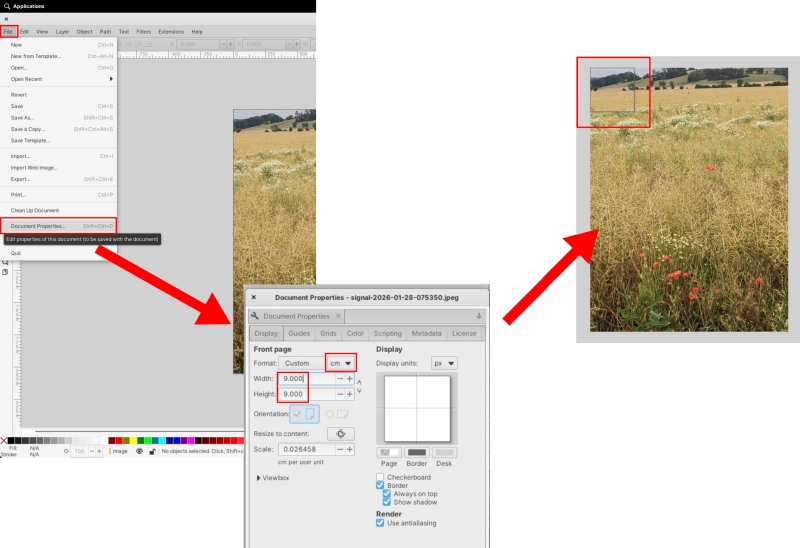
- Das Bild liegt auf einer Art „Papier“, das auch als Canvas, Leinwand oder Dokument bezeichnet wird. In Inkscape: Document.
- Finde die entsprechende Einstellungsmöglichkeit in deinem Programm. In Inkscape:
File > Document Properties - Wähle die Längeneinheit, z.B. cm, aus.
- Ändere die Größe auf deine Wunschmaße.
II. Ändere die Bildgröße
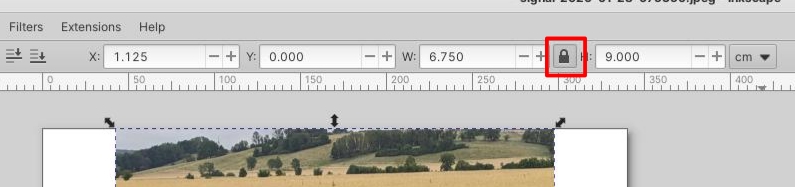
- Klicke auf das Bild, um es zu markieren.
- Finde die entsprechende Einstellungsmöglichkeit in deinem Programm.
- Wenn du die Breite änderst, soll sich die Länge automatisch mit ändern oder umgekehrt. Sperre daher zuerst das Bildverhältnis.
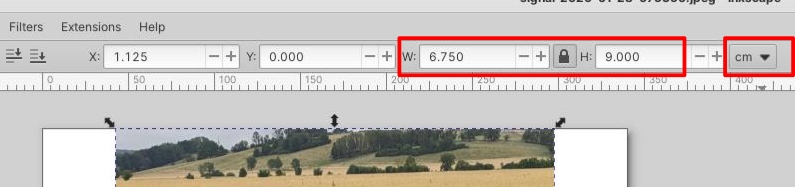
- Möglichkeit B: durch direkte Eingabe
- Wähle die Längeneinheit, z.B. cm, aus.
- Ändere die Größe auf deine Wunschmaße.
- Verschiebe das Bild passend auf das „Papier“.
III. Exportiere das fertige Bild
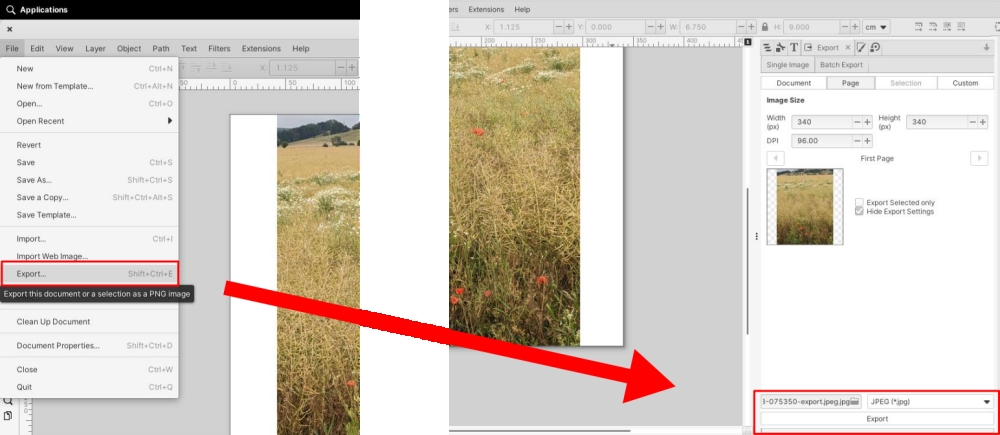
- Finde die entsprechende Funktion im Menü.
- Wähle einen Dateinamen und und ein Format, z.B. jpg.
- Klicke auf „Exportieren“.
GIMP
- Öffne die Bilddatei mit dem Bildbearbeitungsprogramm.
I. Ändere die Papiergröße
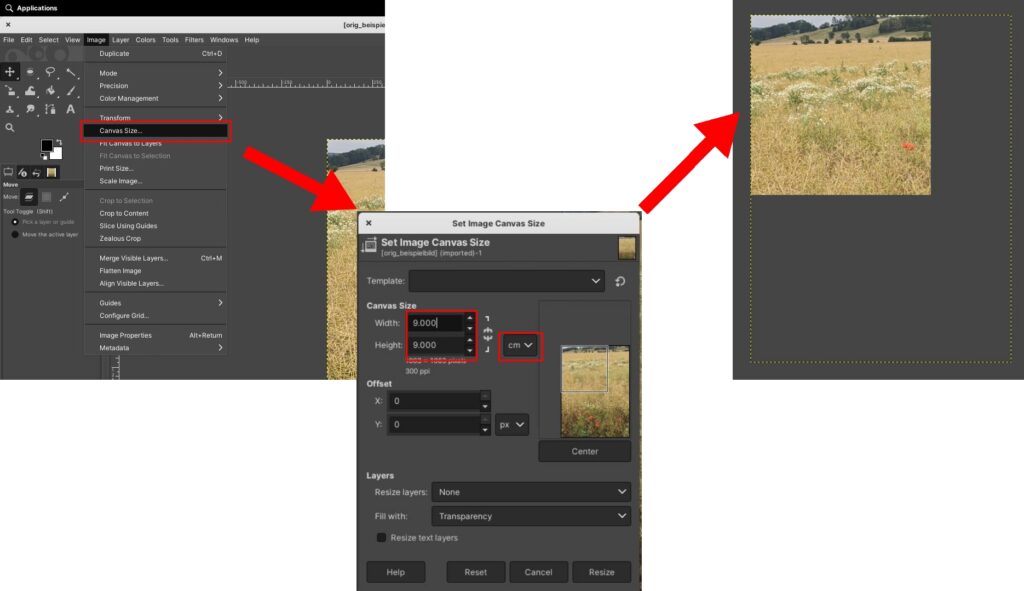
- In welchem Format soll das Bild gedruckt werden? Zum Beispiel 9×9 cm oder 10×15 cm.
- Das Bild liegt auf einer Art „Papier“, was auch als Canvas, Leinwand oder Dokument bezeichnet wird: In GIMP: Canvas=Leinwand
- Finde die entsprechende Einstellungsmöglichkeit in deinem Programm. In GIMP:
Image > Canvas Size... - Wähle die Längeneinheit, z.B. cm, aus.
- Ändere die Größe auf deine Wunschmaße.
II. Ändere die Bildgröße
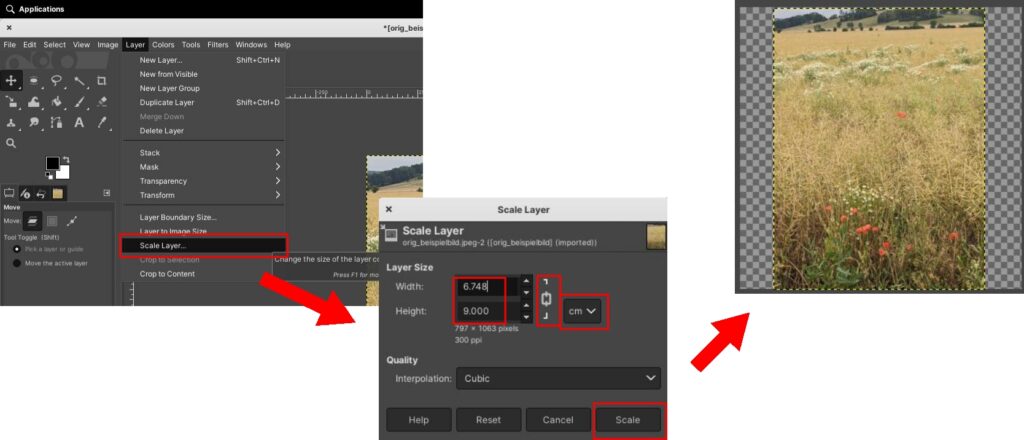
- Klicke auf das Bild, um es zu markieren.
- Finde die entsprechende Einstellungsmöglichkeit in deinem Programm. In GIMP:
Layer > Scale Layer... - Wenn du die Breite änderst, soll sich die Länge automatisch mitändern oder umgekehrt. Sperre daher zuerst das Bildverhältnis.
- Wähle die Längeneinheit, z.B. cm, aus.
- Ändere die Größe auf deine Wunschmaße.
- Verschiebe das Bild passend auf das „Papier“.
III. Exportiere das fertige Bild
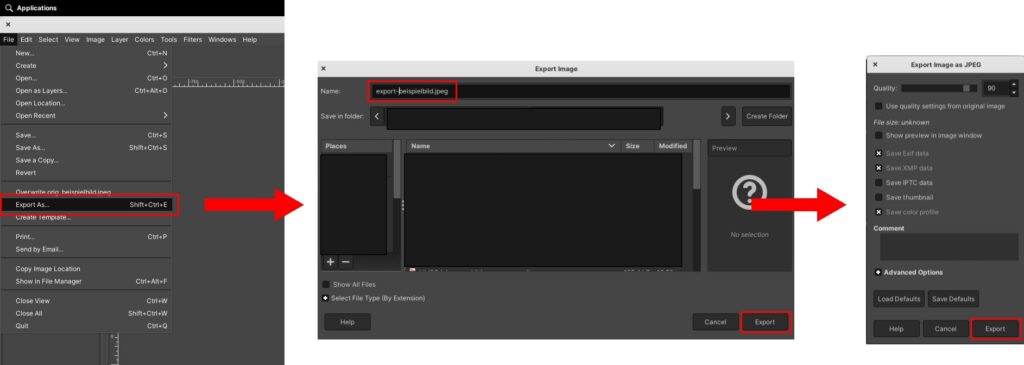
- Finde die entsprechende Funktion im Menü.
- Wähle Dateiname und Format, z.B. jpg. In GIMP wählst du das Format durch die Eingabe der Dateiendung im Namen. GIMP bietet dann automatisch die passende Konfigurationsmöglichkeit an.
- Klicke auf „Exportieren“.
Dein vollständiges Bild im gewünschten Druckformat
Es war etwas umständlich, aber nun hast du dein gewünschtes Ergebnis.
Dein Bild ist jetzt so, dass du es in deinem gewünschten Format vollständig drucken (lassen) kannst.
Ich wende diesen Trick auch an, wenn ich ein Bild vollständig drucken möchte und die Auswahl der Druckformate eingeschränkt ist. Ich überlege mir dann, in welches der vorgegebenen Druckformate das Bild passt. Dann bereite ich alles wie beschrieben vor. Das ausgedruckte Foto kann ich anschließend entsprechend ausschneiden.
📚 Quellen und zusätzliche Informationen
- Inkscape: freie und quelloffene Designsoftware
- GIMP: freie und quelloffene Bildbearbeitungssoftware
- Praktisch und Verbunden: Tipps, um an technische Themen heranzugehen (2025) [orig: de]